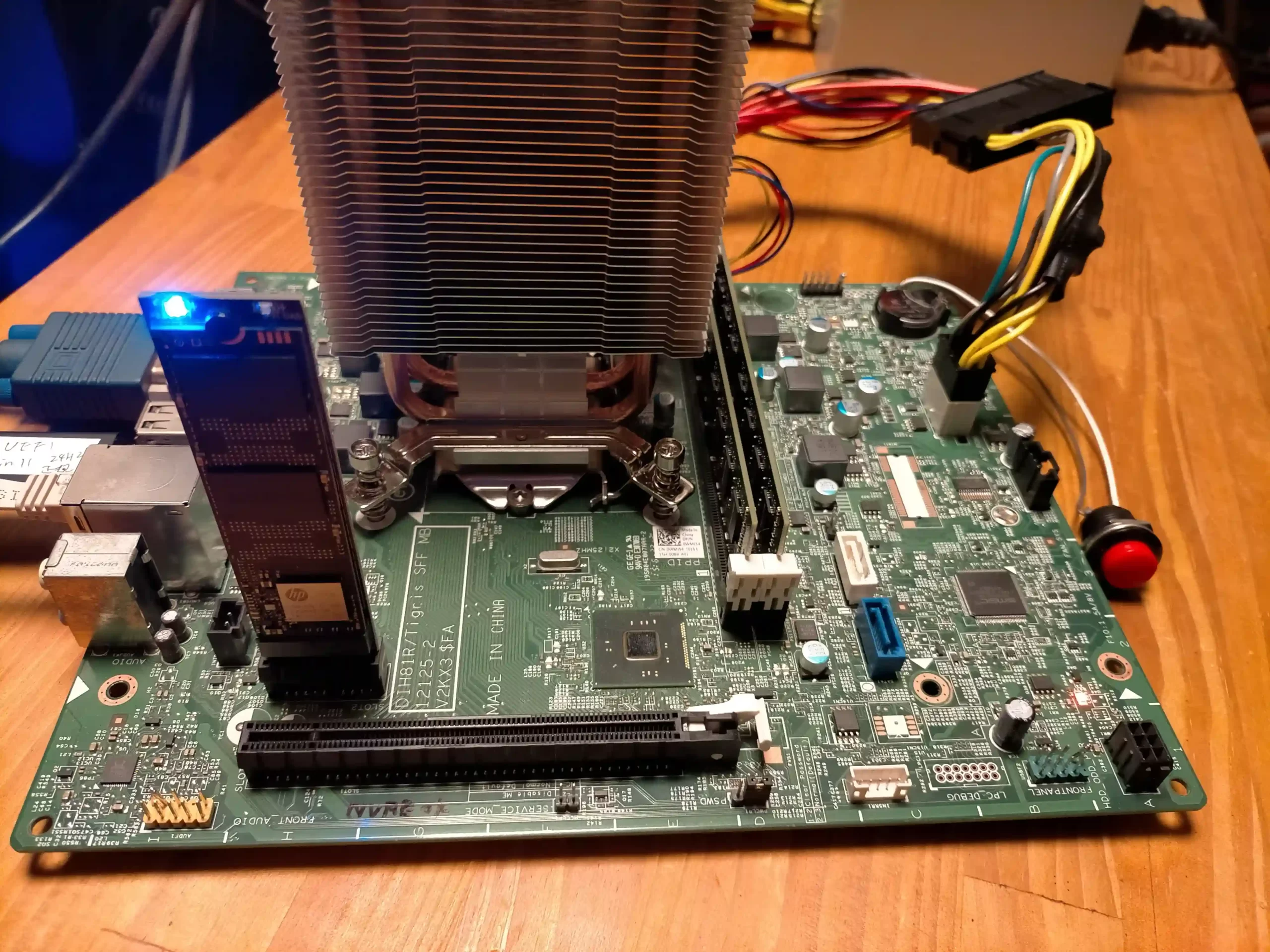
正規に裏技なしで「Windows11(24H2) 」を「OptiPlex 3020」へインストールできました。先に結論を申しますと、BIOSで「TPM1.2」と「UEFI」の項目をONにして「新規インストール」が可能です。2025年2月1日に試しました。
このページでは、公式サイトのツールを使ってUSBメモリから新規インストール。動作確認。ハードに関する情報をまとめておきます。
念のため2回言いますが、通常手段で普通に「クリーンインストール」ができます。ただ、公式には動作保証の表明がない事にご注意ください。
OptiPlex 3020 には、2013年にインテルから発表された第4世代(Haswell)CPUが搭載されています。他の第4世代から第7世代あたりのCPUでも、PCメーカーやマザーボード次第で同様に動作可能だと推測されます。(DELLはTPM2.0への書き換えデータを提供している機種があります。)
長々と書きますが、前半は「正規win11動作報告」です。後半は「OptiPlex 3020」インストール以外の事を書いてます。
最初に注意点
OptiPlex 3020 は 「TPM1.2」だけど Windows11「24H2」を正規インストール できました。よくわかりませんが大人の事情かもしれません。(他の機種での成功例を拝見しました。)公式では「TPM2.0」を要件としてます。
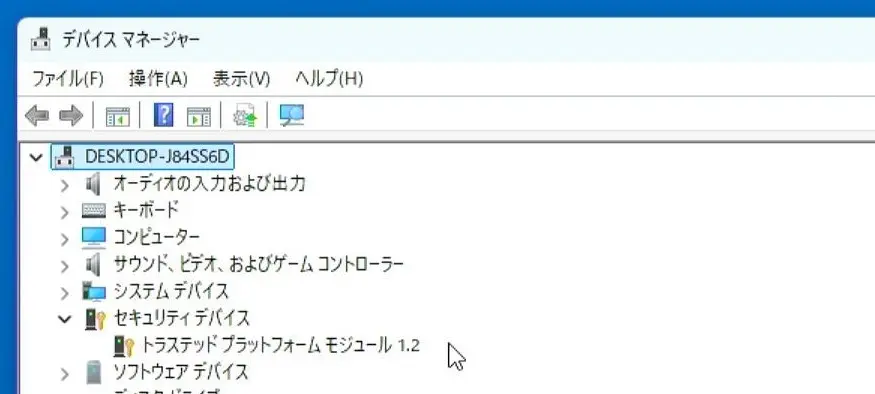
「新規インストール」という点。「アップグレード」だと要件で引っかかってしまいます。Wndows 10 が認証されてるPCのデータを消して、新たにWindows 11 をインストールする事になります。
ライセンスとインストールは別問題ですが、一応書いときます。windows 10 でライセンス認証されている状態を確認して、windows 11をクリーンインストールすると「デジタルライセンス」で認証されます。(念の為アカウント作成しておくとよいです。)
なお、Bitlockerは有効ではありませんでした。TPM1.2だからでしょうか。「Bitlocker 管理」の項目で「互換性の~」あたりで利用できるかもしれません。未確認です。
このようなPCはマイクロソフトやDELLのサポートされません。自己解決と自己責任で行って下さい。
Windows 11 インストールのおおまかな流れ
大事なのは「4」の設定です。それ以外は他のPCとやる事が同じです。「3」のアカウント作成はライセンスが外れた場合に回復できるので、旧環境での作成を推奨しておきます。
- 1Windows 11 の インストールUSBメモリ の作成。
- 2データのバックアップ
- 3マイクロソフトアカウントの作成。ProとHomeなどの確認。
- 4OptiPlex 3020 の BIOS 設定
- 5クリーンインストール
Windows 11 インストール 実際の作業
実際にインストールしていきます。必要な所を詳細に解説してます。
1. Windows 11 の インストールUSBメモリ の作成。
下記の公式サイトのツールを利用して作成します。後に「5」で使用します。

- 8G以上のUSBメモリが必要です。
- ツールを利用してインストールUSBメモリを作成します。
- ISOをダウンロードしなくても直接USBを作成できます。
- パソコンUSB端子が青色の方が作業が早いです。
- 余談ですが「Rufus」というソフトでもできます。
- ISOをダウンロードする方法もありますが割愛します。
2. データのバックアップ
パソコンからデータが消えてしまいます。必要なデータは退避させましょう。
- USBメモリなどに旧環境の必要なデータをバックアップします。
- 環境やパスワードなども消えます。確認しておきましょう。
- 新しいSSDにインストールする方法もあります。問題があったら旧HDDなどを繋ぎなおす事が可能です。
3. マイクロソフトアカウントの作成。ProとHomeなどの確認。
先に知っておくとよい情報です。
- Windows11 はアカウントの使用が要件の一つとなっております。
- ライセンスが外れた場合はアカウントを使用して、旧PCからライセンスの復旧ができます。旧PCでアカウントの登録をお勧めします。
- インストール中にも新規アカウントの作成は出来ますが、windows上であらかじめ作っておいた方がスムーズだと思います。
- windowsにはエディションがあって[Home]と[Pro]等のライセンスは区別されます。違うと認証されません。ご注意を。
4. OptiPlex 3020 の BIOS 設定
- 電源を入れてBIOS設定をします。
- 電源を入れた後「F2キー」を何度か連打してると設定画面になります。
- 何度かチャレンジしないと出来ない場合があります。
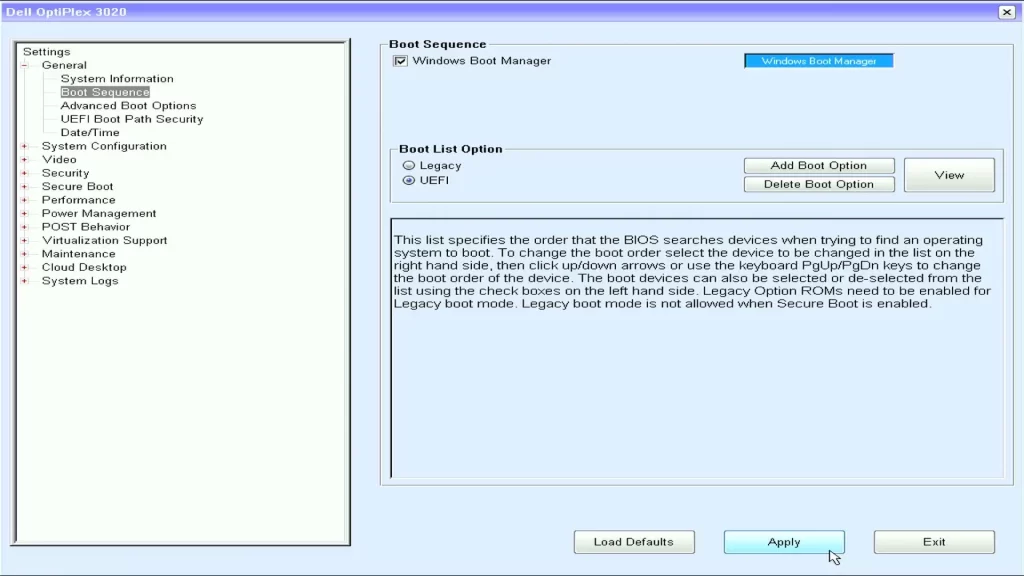
「Boot Sequence」の項目を「UEFI」に変更する。
「TPM Security」の項目を「Activate」にする。「Apply」で適用。
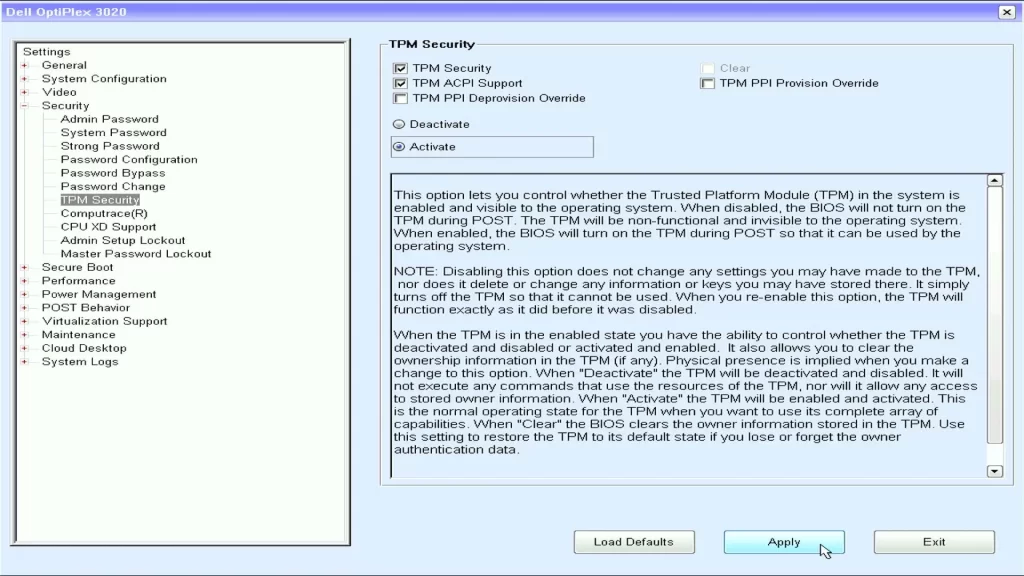
*セキュアブートの項目は変更してません。
以上2点の変更で私の場合はインストールできました。
5. クリーンインストール
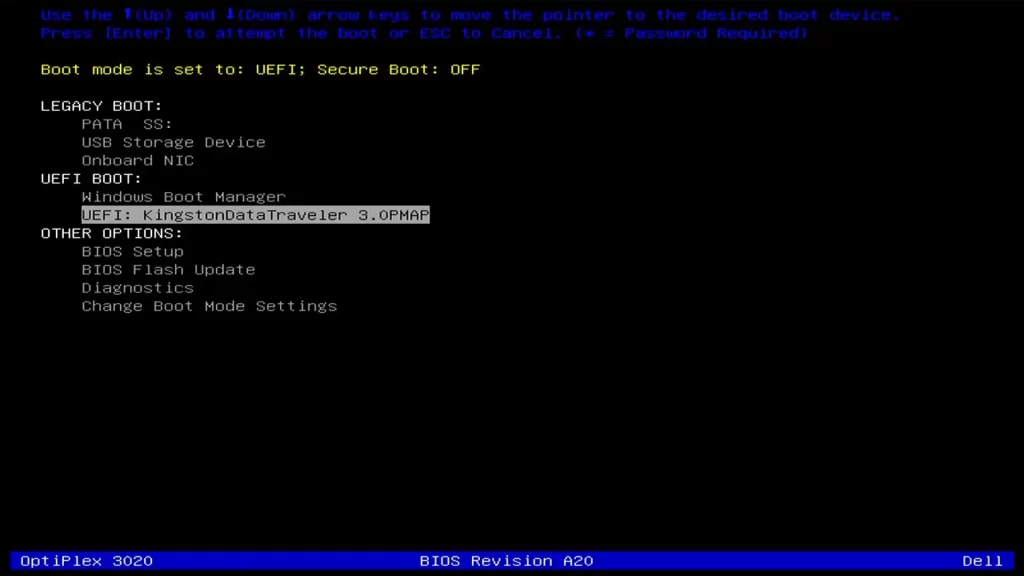
「1」で作成したUSBメモリでインストールします。電源投入時「F12キー」を押して、ブートドライブをUSBにします。後は多くのサイトで解説があるので略します。
下の画像は「UEFI」で「USBメモリ」から起動する場合です。
以上です。正規の方法で「Windows 11(24H2)」をインストールできました。
ドライバの「!」未適用をなんとかする。
入れなくても問題ありません。入れないほうがいいかもしれません。入れたい人は下記を参考に。
未適用は2点。それ以外は自動で更新されます。
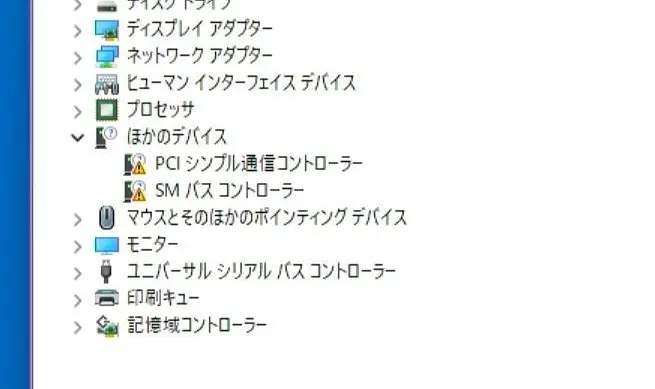
「PCI シンプル通信コントローラー」
PCI\VEN_8086&DEV_8C3A&SUBSYS_06121028&REV_04
は「Intel® Management Engine Drivers」のようです。
「SM バスコントローラー」
PCI\VEN_8086&DEV_8C22&SUBSYS_06121028&REV_04
は「インテルチップセットドライバー」です。
DELLから「windows7の64bit用」のドライバをダウンロードします。

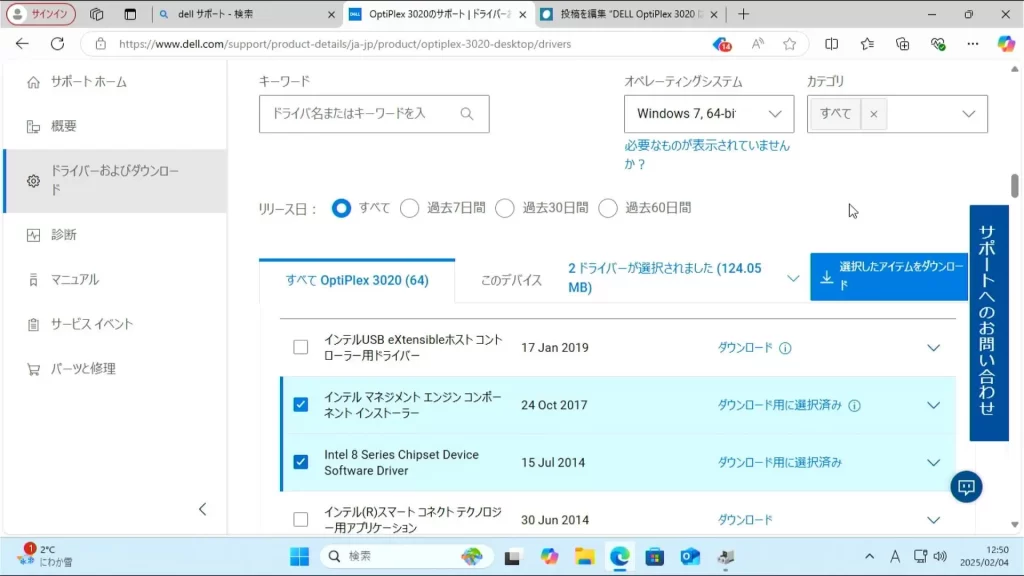
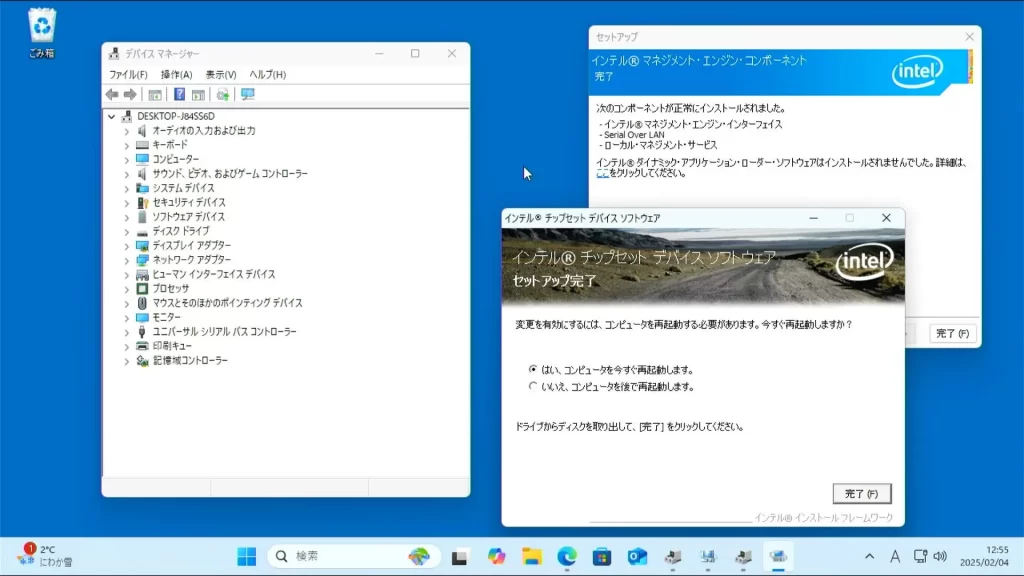
以下のような感じでドライバーは全て適用できました。
直でNVMEから起動させる。(BIOS改造)
前置きです。OptiPlex 3020 は 空きスロットを利用して「NVME」を利用できます。
ただ制限があってwindows11が起動しないと認識しません。通常は電源投入時に「NVME」を利用できません。それでもドライブを増やせるメリットがあります。
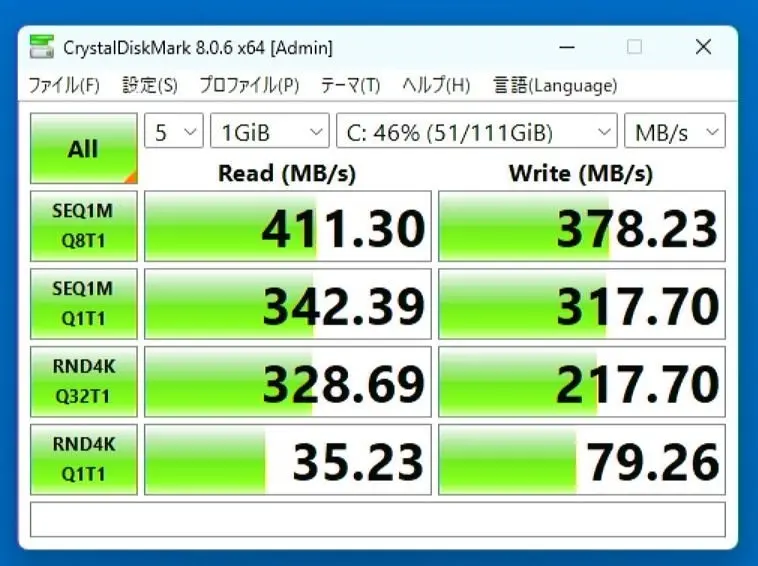
SSDをOSの起動ドライブとして、追加NVME上で「AIローカルの学習データ」や「動画データ」のやりくりをすると快適になったりします。
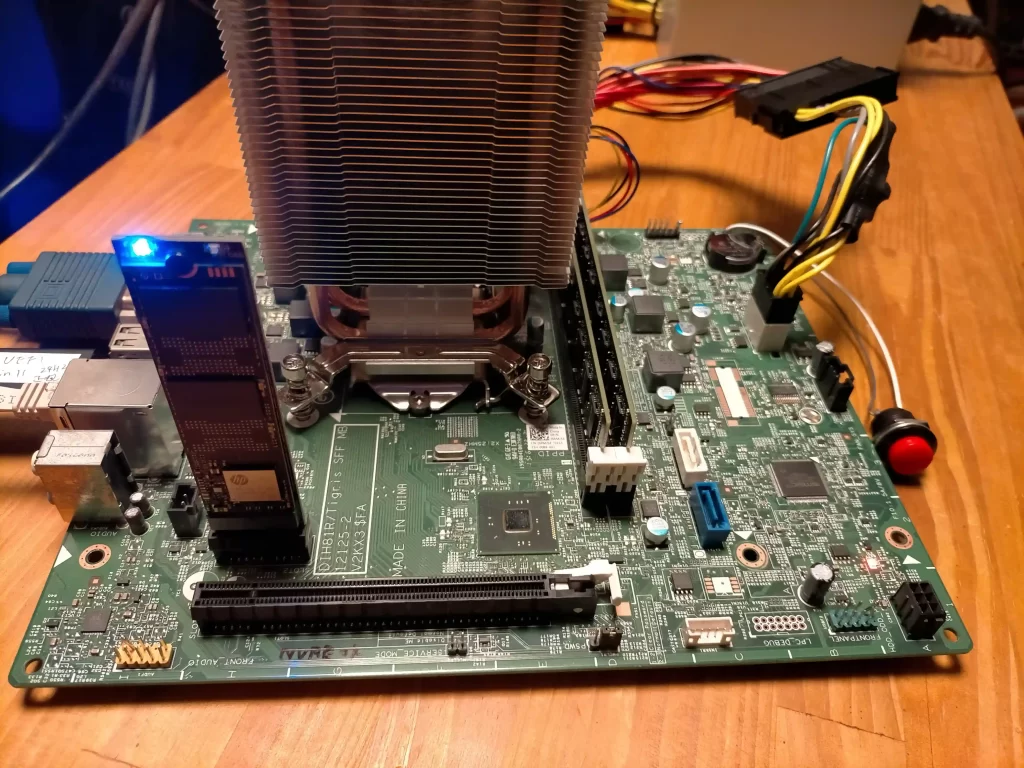
本題。「NVME」から起動するには2つの方法があります。
- USBブート経由で「NVME」を起動する。
- BIOSを改造して直に「NVME」から起動する。
1の方法は「clover boot」を利用します。電源投入→BIOS→USB→NVMEの順で起動します。2はUSBが無くても起動します。
2の方法は下記をご覧ください。私はここを参考にBIOSの改造を行いました。丁寧な説明で当該機種だと迷うことはないと思います。DELLの他の機種でも成功報告が上がってます。(3010,7010,9010,3020,7020,9020)
*NVME起動はSSDより少し早い程度であります。HDDをSSDに換装するだけでも十分な効果があります。

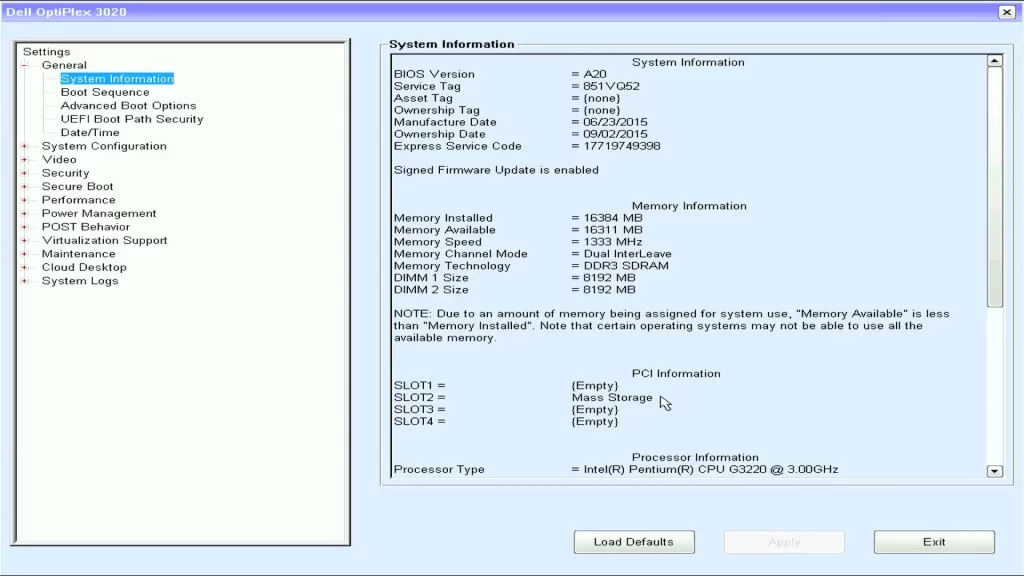
NVMEの認識成功→[Mass Storage]
電源投入時のアラートをどうにかする。
DELL製のPCはエラーチェックがしっかりしていて、ケーブルが抜けてたりすると電源投入時にアラート表示されます。ただ、それが邪魔な場合もあります。
私の場合は、マザーボードを取り出して利用しているのでアラートが5個くらいありました。端子を短絡させるとアラート表示を回避することが出来ます。
機種名+下記のワードで検索してみて下さい。サイトや掲示板やYoutubeなどで解決方法が見つかると思います。
alert bypasserror bypassCPUファンを一般用に変えた場合のアラート回避方法。
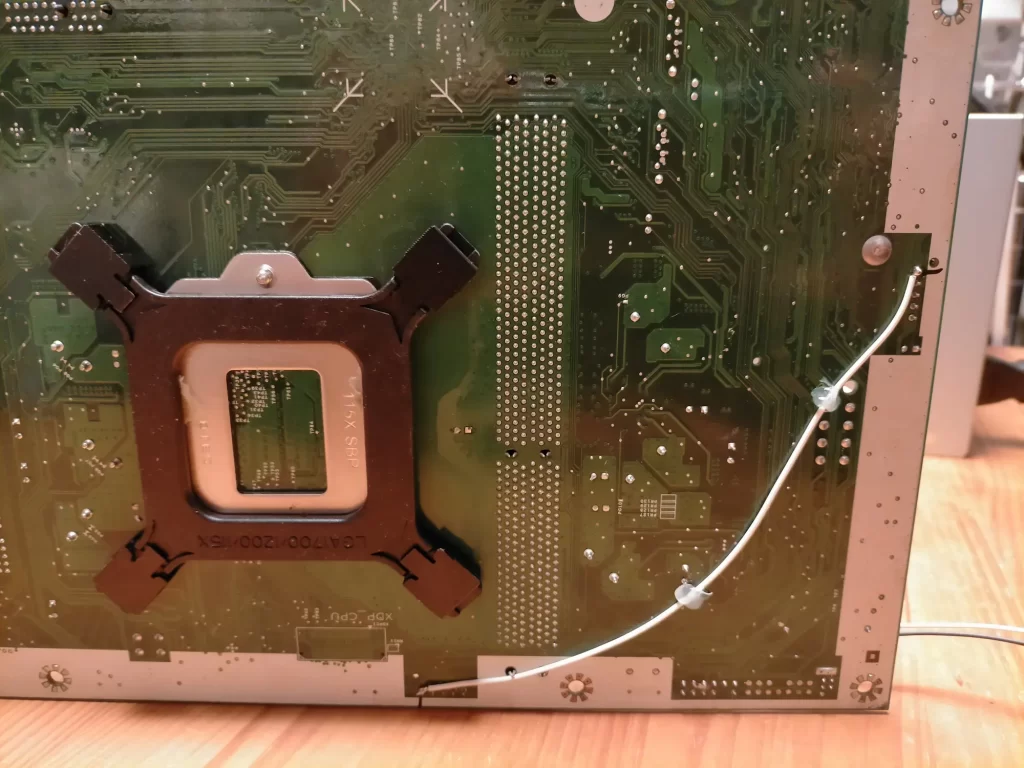
フロントパネルのケーブル類がない場合のアラート回避方法。
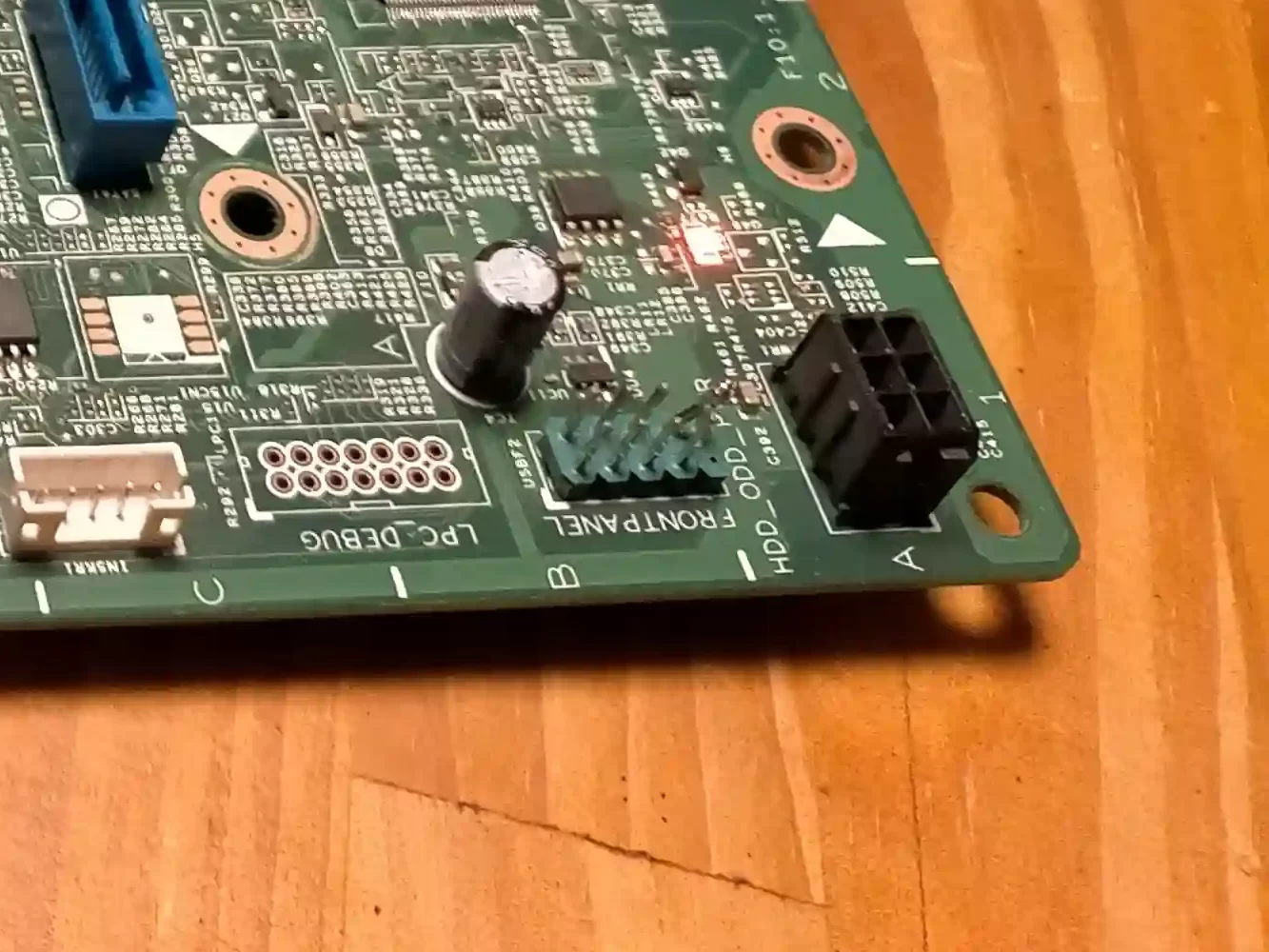
DELLのマザーボードを一般的電源やケースで使う。
私はマザーボードを中古で手に入れました。「DIH81R / Tigris SFF」です。簡単には動きません。
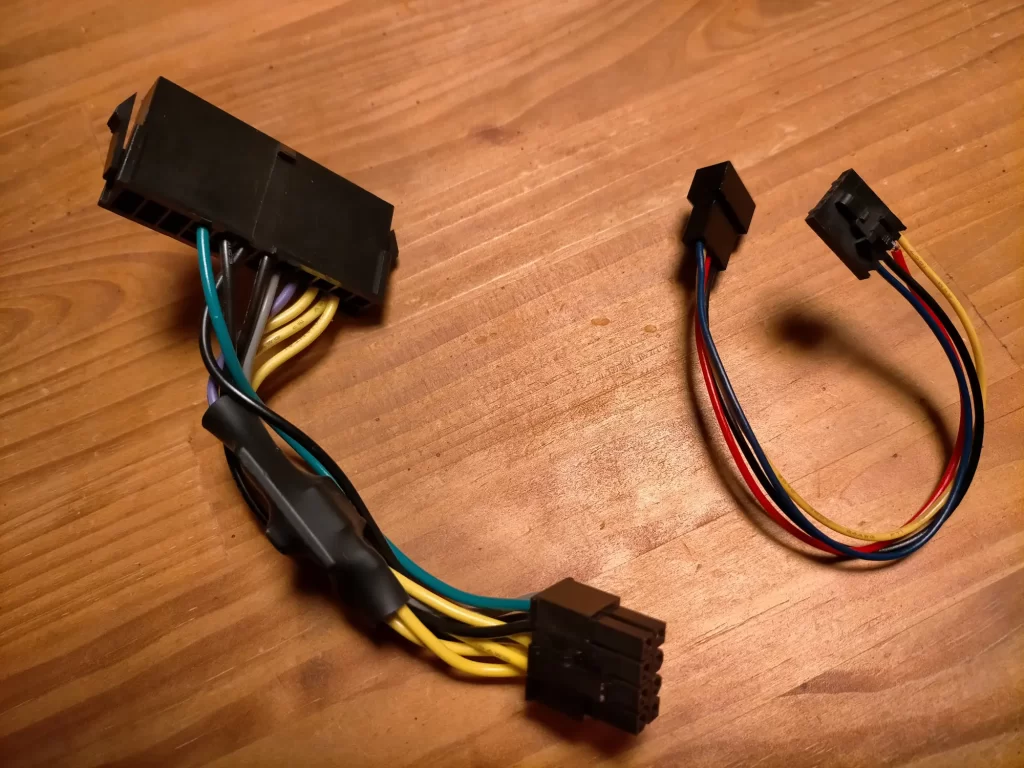
OptiPlex 3020 は 他の一般的なパソコンと比べて、電源コネクタとCPUファンの電源コネクタの形状が違います。
これらは変換ケーブルがございます。ケーブル代金は安くもなく高くもない感じです。左は「一般電源→OptiPlex3020用に変換」右は「一般CPUファン4ピン→5ピン変換」用の変換ケーブルです。
Windows11のサポート終了まで使えるんじゃない?
いつまでサポートされるかわかりませんが、事務用途ならまだ10年使えそうです。動画編集、高負荷なゲームはちょっと荷が重いです。
HDDをSSDにして、ついで掃除機で内部の掃除をするといい感じになりそうです。CPUファンと電源ファンのホコリをとってあげましょう。Windows11にするなら「メモリ(8GB)+SSD(256GB)」くらいは必要です。
SSD(500GB)新品5000円
メモリ(16GB)新品3000円
CPU(i7-4790)中古5000円
ほぼ最強で全部やるなら1.3万円ですね。
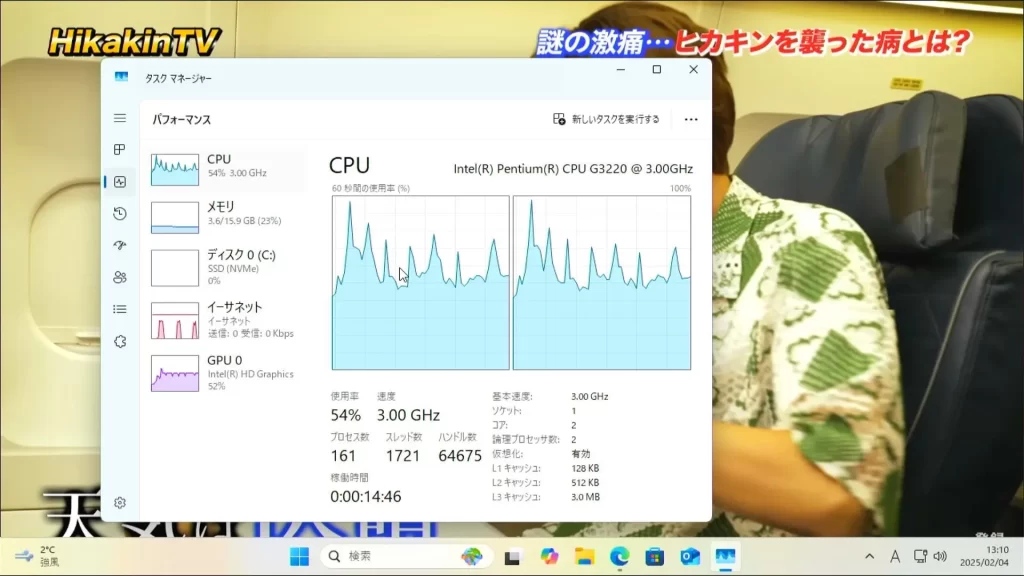
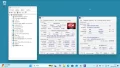
ちなみにテストした環境のCPUはペンティアムです。起動は15秒くらい。Youtubeの1080p全画面の負荷は以下の画像を参考にして下さい。最下層のCPUでもなんとか使えます。
トラブルシューティング。補足など
- windows 7 のままで windows 10 へ更新されてない場合は、windows11 を購入する必要があります。10→11はライセンス認証されます。7→10の無料更新は終了しました。
- 10→11アップグレードできない。要件を満たさない場合は新規クリーンインストールなら可能な場合があります。OptiPlex3020は可能でした。
- ボタン式の電池は100均で売ってます。CR2032。
- サポートされなくなるリスクがあります。これを念頭に運用して下さい。
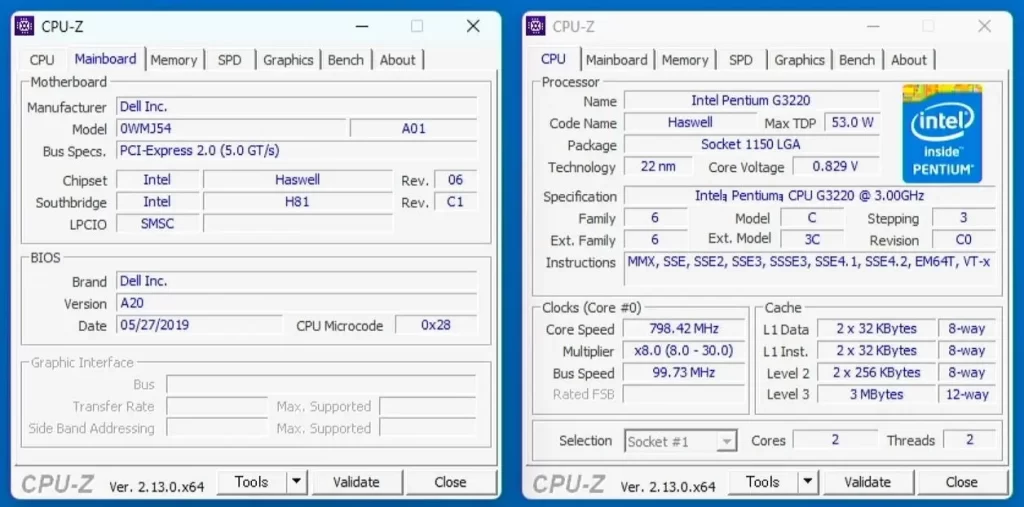
参考:CPUZ情報。

コメント
テスト投稿