
「Cloudflare」でドメインを管理、「さくらのレンタルサーバー」でサーバーを借りている。こんな場合の設定方法です。
「妥協コース」と「15年有効コース」 の2つを常備録として残しておきます。
- さくらのレンタルサーバーで let’s encrypt (SSL) が有効にならない。
- 90日後(3か月後)に let’s encrypt (SSL) が自動で更新されない問題。
この2つを解決します。
他のサーバーでも応用できる場合があるので、よろしければ試して下さい。
妥協コース(DNSのみ)
Cloudflare の設定を「DNSのみにする」(プロキシを使わない)
これで、他ドメイン管理会社と同様の動作となります。(下記画像の下側)
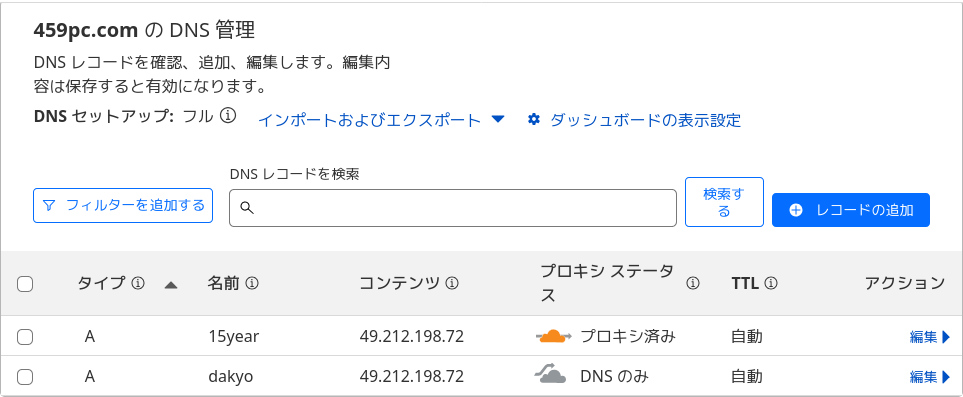
実際に、さくら側の let’s encrypt (SSL) が問題なく機能します。自動更新も同様です。
ただ、これが妥協コースと言うには理由があります。
- Cloudflare のCDN機能を使えない。
簡単に言うとCloudflare の高速化機能を使いません。少し損した気分になります。
2024年8月8日Cloudflareが「自動SSL/TLSモード」を導入しました。

試してみましたが、この問題は解決されませんでした。ただ、設定に悩む手間が省けるのでこの自動化は有効にしています。
*「SSL/TLS 暗号化」のフルや厳密やフレキシブルあたりを自動選択する機能です。
「妥協コース」は以上です。
15年有効コース(独自SSL)
まず大まかな工程を紹介します。これに沿って詳しく解説していきます。
- さくらで「秘密鍵」と「CSR」を作る。
「CSR」をコピペします。 - Cloudflareで「15年間の証明書」を発行する。
「CSR」を使います。 - Cloudflareで「中間証明書」を取得する。
ただダウンロードします。 - さくらで②③の「2つの証明書」をインストールする。
「さくらのレンタルサーバー」では「独自SSL」を利用できます。この機能を利用します。
作業は10分くらいで終わります。コピペしてボタンを何回か押すだけでできます。それでは詳しく解説します。
さくらで「秘密鍵」と「CSR」を作る。
要するに、カギを作って、CSRをコピーします。
「さくらのレンタルサーバー」の「コントロールパネル」での設定になります。
「ドメイン/SSL」から各ドメインの「設定」→「SSL設定」→「独自SSL」へ移動。
「SSL証明書の利用種類を選択」で「独自SSL」→「利用する」を選択する。
「Let’s Encrypt(無料)」ではなく「独自SSL」なのがポイントです。
stepが1〜4まで表示されます。step1 が終わり、step2 へ進みます。
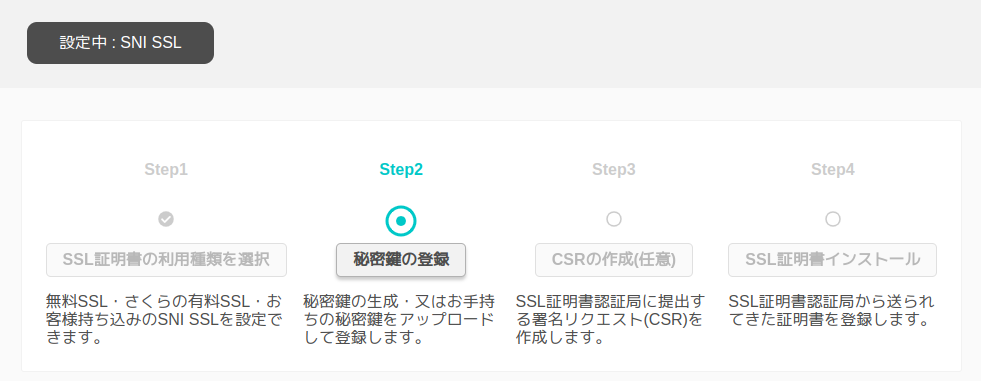
step2 は「秘密鍵の登録」→「秘密鍵を生成」を選択で終了です。1クリックで終了します。
次は step3 です。「CSRの作成(任意)」を選択、下記のように「必須」の項目を埋めます。私は適当に「JP」で埋めました。これもほぼ1クリックで終了します。
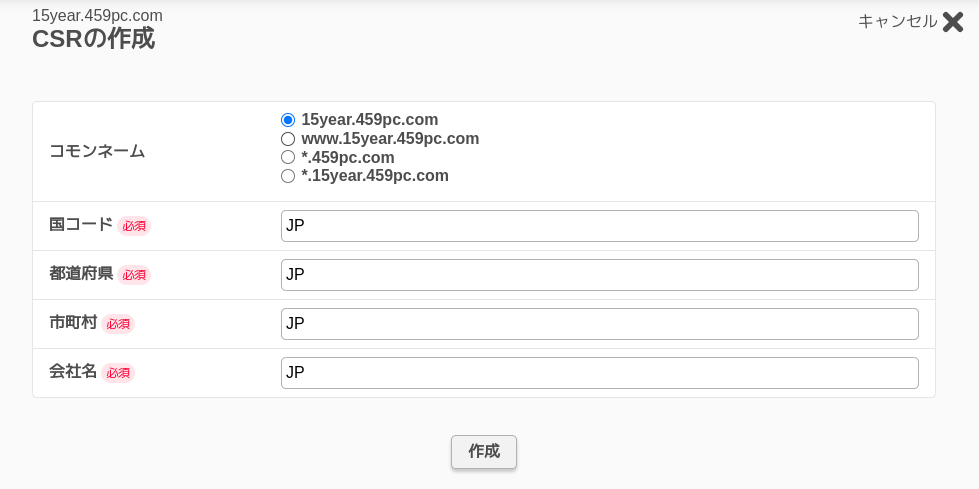
「CSR」の内容(—–を含む)をコピーしときます。
—–BEGIN CERTIFICATE REQUEST—–
英数字の羅列
—–END CERTIFICATE REQUEST—–
以上で「秘密鍵」と「CSR」の作成が終わりました。さくらでは step3 まで終わりです。
Cloudflareで「15年間の証明書」を発行する。
簡単に言うと、「自分のプライベート~」にチェック → CSR貼り付け → 15年選択 →「作成」→「オリジン証明書」のコピー、の作業です。
次にCloudflareで作業します。右上で「日本語」に設定できます。
左側の「SSL/TSL」で「オリジンサーバー」を選択。「オリジン証明書」で「証明書を作成」を選択。「オリジン証明書のインストール」に移動します。
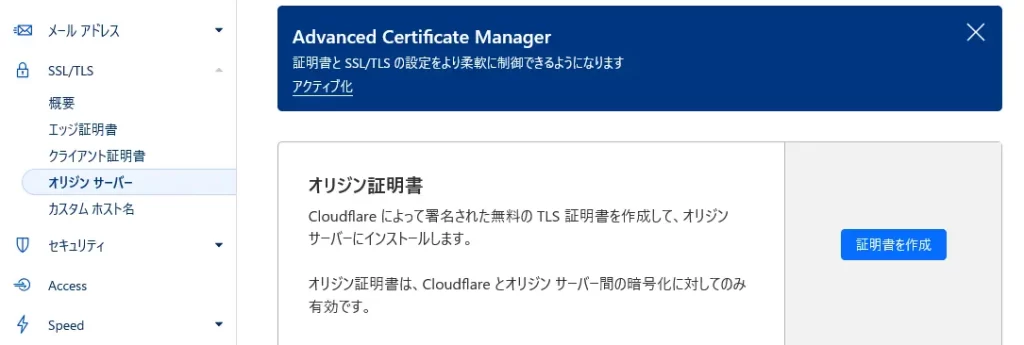
「自分のプライベート キーと CSR を使用する」を選択すると「証明書署名リクエスト (CSR)」の入力欄が出てくるので「さくらで生成した CSR」をコピペする。
—–BEGIN CERTIFICATE REQUEST—–
英数字の羅列
—–END CERTIFICATE REQUEST—–
「証明書の効力」が「15年」なのを確認して、右下の「作成」ボタンをクリックします。
「オリジン証明書のインストール」が作成されたので一旦メモ帳などにコピーしときます(—–含む)。*後でダウンロードも出来ます。左側のオリジンサーバーからいつでもできます。
Cloudflareで「中間証明書」を取得する
ダウンロードのみの作業です。
次も Cloudflare での作業です。
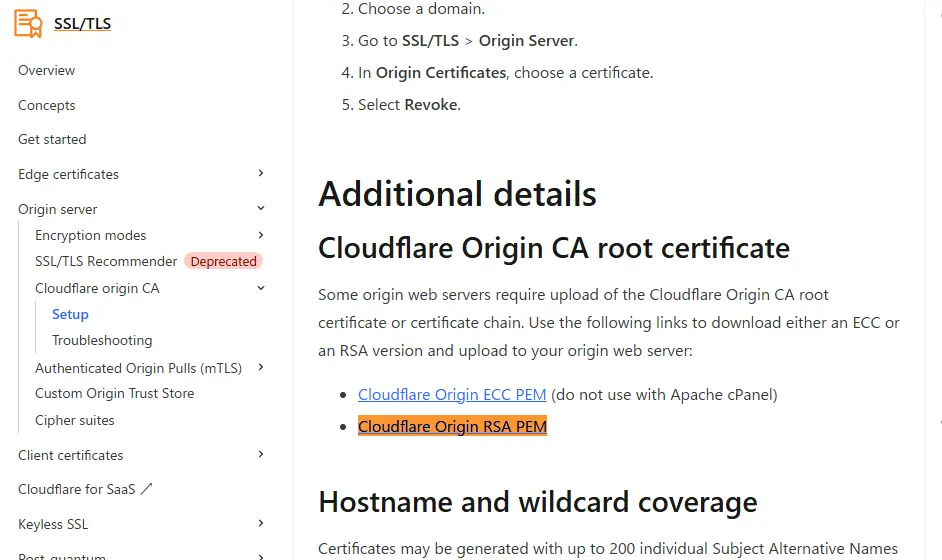
下記からダウンロードします。以下のキーワードで検索してみてください。2つありますが下側を選択しました。
Cloudflare Origin RSA PEM
「origin_ca_rsa_root.pem」がダウンロードされます。
さくらで「2つの証明書」をインストールする。
2つの証明書をコピペして終了です。
最後にさくらでの作業です。最後の step4 の作業です。
「中間証明書インストール」のボタンを押して③の「origin_ca_rsa_root.pem」の内容をコピペします。メモ帳などで開いて—を含んで全てコピペ→「作成」です。
「証明書インストール」も同様です。②の「オリジン証明書」の内容を貼り付け。「作成」で終了です。
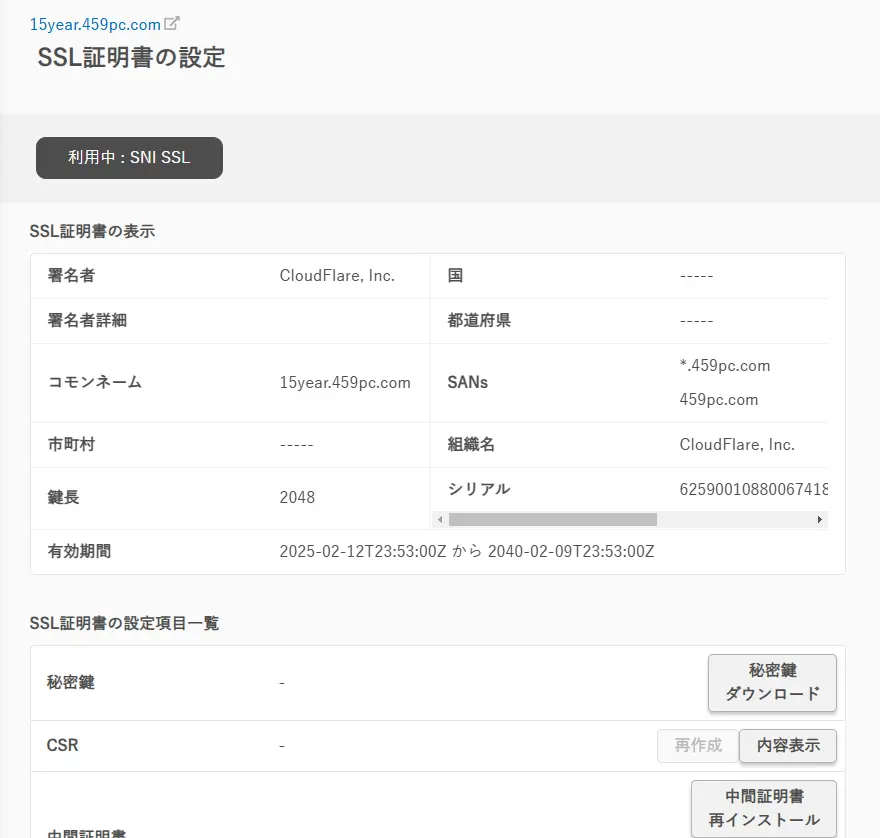
以下の画像のようになったら設定終了です。有効期間に注目。一応ここまでで本ページの役割は終わりです。追記などがあれば下記の補足に書いていきます。
補足
- 後は、さくら側で基本設定を行います。2025年だと自動でSSLにチェック入ってます。
- Cloudflare の「自動SSL/TLSモード」を選択しておきます。